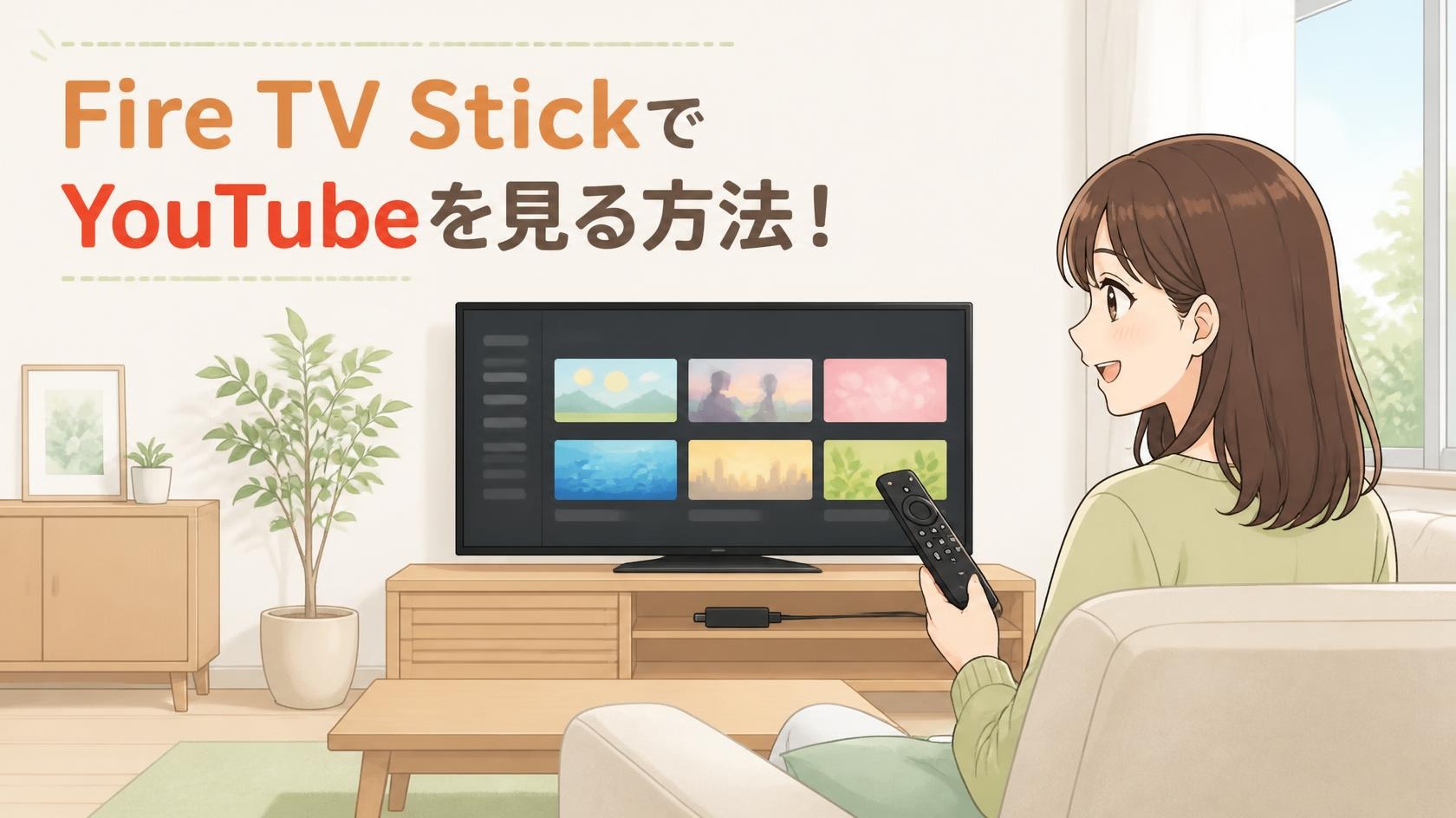
「スマホで見ているYouTubeをテレビの大画面で楽しみたい」「Fire TV StickがあればYouTubeも見られるの?」と気になっている方も多いのではないでしょうか。
Fire TV Stickでは、YouTubeアプリを使ってテレビでYouTubeを視聴できます。Amazonプライム会員でなくても利用でき、YouTube Premiumへの加入も必須ではありません。
さらに、スマホのYouTubeアプリからテレビへ動画をキャストして、スマホをリモコンのように使う方法もあります。
この記事では、Fire TV StickでYouTubeを見る方法からログイン、スマホとの接続、YouTubeが見れないときの対処法までまとめて紹介します。
Fire TV StickでYouTubeは見れる?
Fire TV Stickでは、YouTubeの公式アプリを利用できます。
Fire TVのホーム画面から「YouTube」を検索し、アプリをダウンロードすればテレビで視聴できます。
- YouTubeの動画をテレビで再生する
- 動画やチャンネルを検索する
- Googleアカウントにログインする
- 登録チャンネルやライブラリを見る
- スマホからYouTubeをキャストする
といった使い方ができます。
通常のYouTube動画を見るためにAmazonプライム会員になる必要はありません。また、広告ありの通常のYouTubeでよければ、YouTube Premiumへの加入も必須ではありません。
テレビ自体のYouTubeアプリが使えない場合や、テレビのスマート機能が古くなっている場合にも、Fire TV Stickを追加してYouTubeを見る方法があります。
Fire TV StickでYouTubeを見る方法
一番わかりやすいのは、Fire TV StickにYouTubeアプリを入れて直接見る方法です。
スマホ画面そのものをテレビへミラーリングする必要はありません。
YouTubeアプリをインストールする
まずはFire TV StickにYouTubeアプリをインストールします。
- Fire TVのホーム画面を開く
- 「YouTube」を検索する
- YouTubeアプリを選択する
- アプリをダウンロードする
- インストール後にYouTubeを開く
Amazonのアプリストアから検索してダウンロードすることもできます。
インストールが終われば、Fire TV Stickのリモコンを使ってYouTubeを操作できます。
Googleアカウントでログインする
YouTubeアプリを開いたら、Googleアカウントへログインできます。
テレビ画面に表示される案内に沿って、スマホを使ってログインする方法と、Fire TV Stickのリモコンを使ってログインする方法があります。
スマホを使う場合はQRコードを読み取るなど、テレビ画面に表示された手順に沿って進めればOKです。
ログインしておくと、普段スマホやパソコンで利用しているYouTubeと同じアカウントを使えるので、登録チャンネルやライブラリなどへアクセスしやすくなります。
ログインしなくてもYouTubeは見られる?
Googleアカウントへログインせず、ゲストとしてYouTubeを利用することもできます。
「とりあえずテレビでYouTubeを見たい」という場合は、必ずしも最初からログインする必要はありません。
一方、いつも見ているチャンネルや自分のライブラリをテレビでも使いたいなら、Googleアカウントへログインしておくほうが便利です。
スマホからFire TV StickのYouTubeを操作する方法
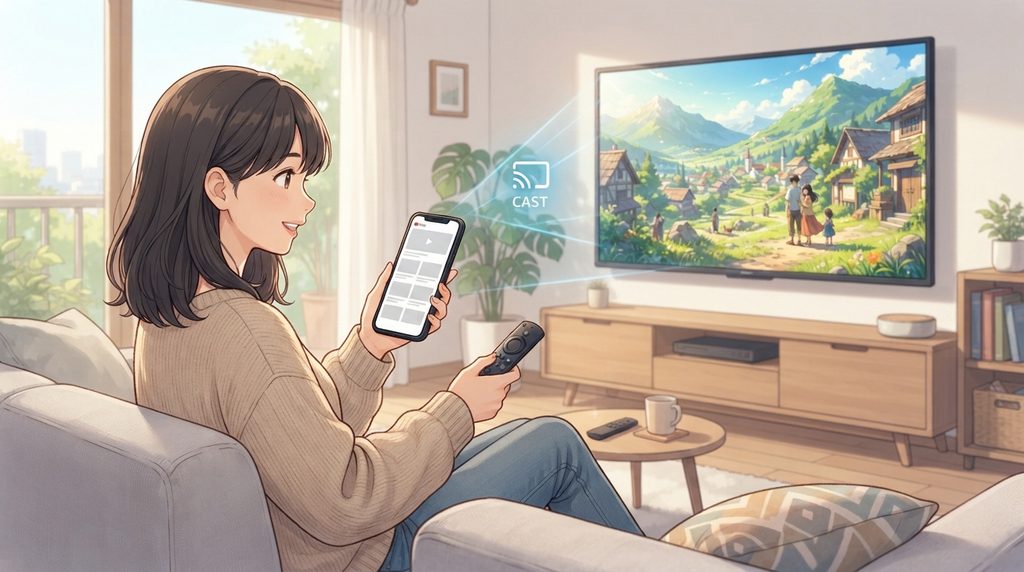
Fire TV Stickではリモコンだけでなく、スマホのYouTubeアプリから動画を選んでテレビで再生する方法もあります。
基本的な手順は次のとおりです。
- スマホとFire TV Stickを同じWi-Fiネットワークへ接続する
- Fire TV Stick側でYouTubeアプリを開く
- スマホでYouTubeアプリを開く
- 見たい動画を選ぶ
- キャストアイコンをタップする
- 接続するテレビ・ストリーミングデバイスを選ぶ
接続できれば動画はテレビ側で再生され、スマホから再生や動画選択などを操作できます。
リモコンで文字を一文字ずつ入力して検索するより、普段使っているスマホから動画を探したほうが楽な場面もあります。
キャストとミラーリングは違う
ここは少しわかりにくいところですが、YouTubeの「キャスト」と「ミラーリング」は別の機能です。
キャストは、スマホで選んだYouTube動画をテレビ側のYouTubeアプリで再生する方法です。
一方のミラーリングは、スマホの画面そのものをテレビへ映す方法です。
YouTubeを見ることが目的なら、基本的にはYouTubeアプリまたはキャストを使えばよく、スマホ画面全体をミラーリングする必要はありません。
Fire TV StickでYouTubeが見れないときの対処法
「昨日までは見られたのにYouTubeが開かない」「動画が再生されない」という場合は、いきなり初期化する必要はありません。
簡単に確認できるところから順番に試してみましょう。
Fire TV Stickを再起動する
一時的な動作不良なら、Fire TV Stickを再起動するだけで改善することがあります。
YouTubeだけでなくFire TV全体の動きが重い、アプリが固まるといった場合にも最初に試しやすい方法です。
YouTubeアプリを終了して開き直す
Fire TV Stick自体は普通に動いているのにYouTubeだけ調子が悪いなら、まずYouTubeアプリを開き直してみます。
ほかの動画アプリが正常に使えるかも確認しておくと、「YouTubeだけの問題なのか」「Fire TVや通信環境の問題なのか」を切り分けやすくなります。
YouTubeアプリのキャッシュを削除する
アプリに一時保存されたデータが原因で動作が不安定になっている場合は、キャッシュの削除を試します。
Fire TVの設定からインストール済みアプリの管理へ進み、YouTubeを選択してキャッシュを削除します。
まずはキャッシュの削除を試し、必要がなければアプリデータまで消さないようにすると安心です。
Wi-Fi接続を確認する
YouTubeはインターネットを利用して動画を再生するため、Wi-Fiが不安定だと動画が止まったり読み込みが続いたりします。
この場合は、YouTubeだけでなくほかの動画アプリが正常に再生できるか確認してみましょう。
ほかのアプリでも動画が再生できないなら、YouTubeではなくWi-Fiやルーター側に原因がある可能性があります。
YouTubeアプリを再インストールする
キャッシュ削除や再起動を試してもYouTubeだけ正常に動かない場合は、YouTubeアプリを一度アンインストールして、もう一度インストールする方法があります。
再インストール後は、必要に応じてGoogleアカウントへログインし直します。
Fire TVのソフトウェアも確認する
Fire TV側のソフトウェアが古い場合は、アップデートがないか確認します。
YouTubeアプリだけに原因があるとは限らないため、「アプリを確認しても直らない」という場合はFire TV本体側も確認するのがポイントです。
スマホからYouTubeをキャストできないときは?
スマホのYouTubeアプリにFire TV Stickが表示されない場合は、まずスマホとFire TV Stickの接続環境を確認します。
- スマホとFire TV Stickが同じWi-Fiネットワークにつながっているか
- Fire TV Stick側でYouTubeアプリが利用できるか
- スマホのYouTubeアプリが正常に動いているか
- スマホとFire TVを再起動して改善するか
- YouTubeアプリやFire TVのソフトウェアが更新されているか
なお、YouTubeには「テレビコード」を使ってスマホとテレビ側のYouTubeアプリをリンクする方法もあります。
キャストできないからといって、すぐにFire TV Stickのミラーリング機能を設定する必要はありません。
YouTubeのキャストとスマホ画面全体のミラーリングは分けて考えると、原因を探しやすくなります。
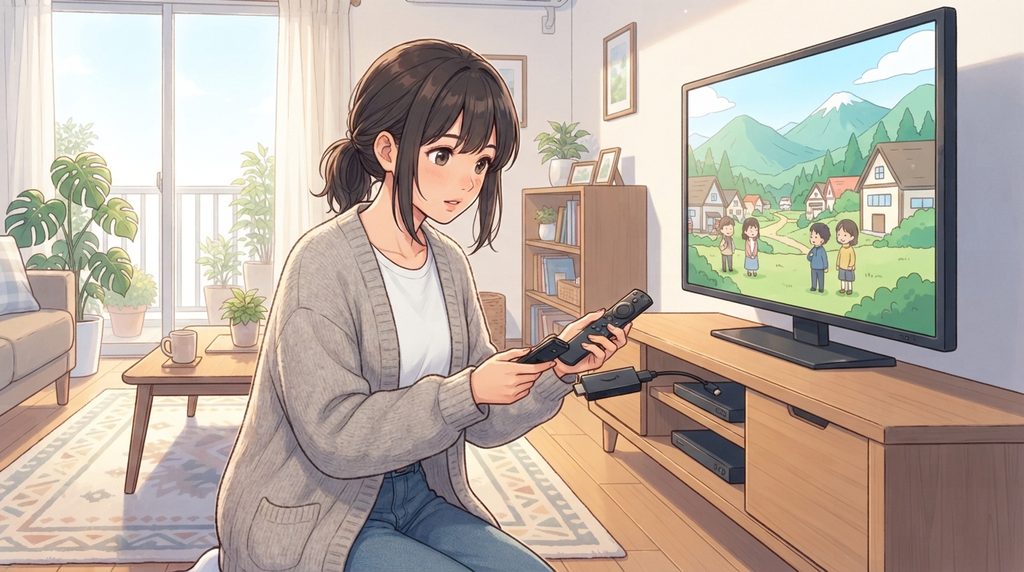
YouTubeを見るためにFire TV Stickを買うのはあり?
「テレビでYouTubeを見ること」が主な目的なら、Fire TV Stickは選択肢のひとつです。
YouTubeだけでなく、Prime Videoをはじめとした対応する動画配信アプリも1台で利用できるため、テレビで動画を見る機会が多い人ほど使い道が広がります。
特に、今使っているテレビのスマート機能が古い、テレビだけでは使いたい動画アプリに対応できない、といった場合にも検討しやすいでしょう。
YouTubeをテレビで見ることが中心で、まずは手軽にFire TVを使いたいならFire TV Stick HDが候補になります。
一方、4Kテレビを使っていて、YouTube以外の4Kコンテンツも含めて画質や性能にこだわりたい場合は、上位モデルも比較してから選ぶとよいでしょう。
Fire TV StickでYouTubeを見るときによくある質問
YouTubeを見るのに料金はかかる?
通常のYouTube動画は無料で視聴できます。YouTube Premiumなどの有料サービスを利用する場合は別途料金がかかります。
Amazonプライム会員じゃなくても見られる?
はい。Fire TV StickでYouTubeを利用するために、Amazonプライム会員である必要はありません。
Fire TV Stickとインターネット環境があり、YouTubeアプリを利用できれば視聴できます。
YouTube Premiumは必要?
通常のYouTubeをテレビで見るだけなら必須ではありません。
YouTube Premiumは、広告なし再生などの対象機能を利用したい人が検討する有料サービスです。
スマホなしでもYouTubeを見られる?
はい。Fire TV StickにYouTubeアプリを入れれば、Fire TV Stickのリモコンを使ってYouTubeを操作できます。
スマホからキャストする方法は便利ですが、スマホがないとYouTubeを見られないわけではありません。
Fire TV StickのリモコンでYouTubeを操作できる?
できます。動画の検索や選択、再生・一時停止などをFire TV Stickのリモコンから操作できます。
文字入力が多い検索ではスマホから操作したほうが楽なこともあるので、使いやすい方法を選ぶとよいでしょう。
まとめ
Fire TV Stickがあれば、テレビでYouTubeを楽しめます。
基本はFire TV StickにYouTubeアプリをインストールして視聴するだけなので、スマホ画面をミラーリングする必要はありません。
Googleアカウントへログインすれば普段利用しているYouTube環境をテレビでも使いやすくなり、スマホから動画をキャストして操作することもできます。
YouTubeが見れない場合は、YouTubeアプリ、Wi-Fi、Fire TV本体の順に原因を切り分けていくと対処しやすくなります。
テレビでYouTubeを見る環境を手軽に追加したいなら、Fire TV Stick HDを選択肢に入れてみてください。
コメント