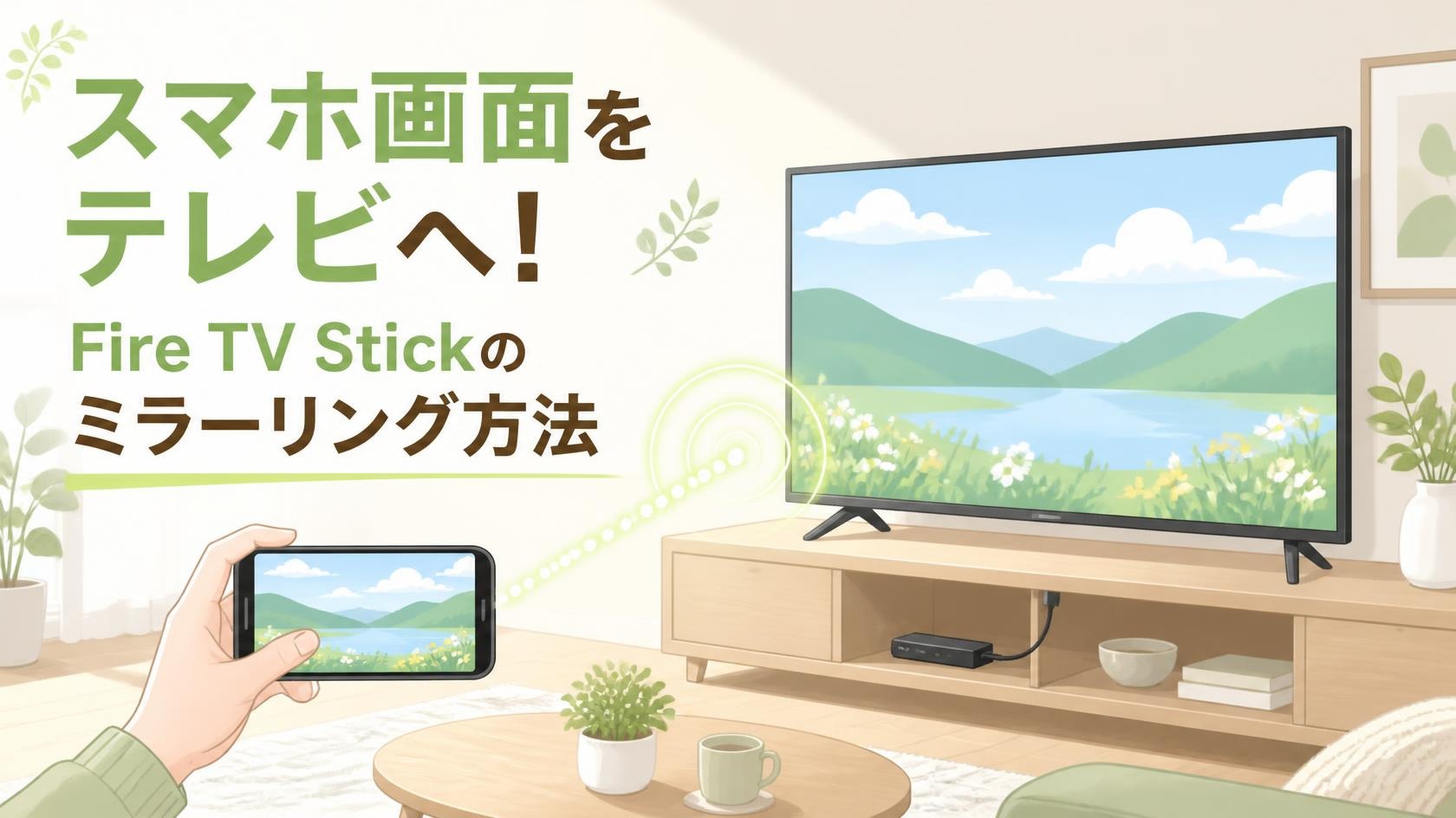
「スマホで撮った写真や動画を、家族みんなでテレビに映したい」「Fire TV Stickがあるなら、スマホ画面もそのまま映せる?」と思ったことはありませんか?
Fire TV Stickでは対応するスマホの画面をテレビへミラーリングできます。ただし、AndroidとiPhoneでは方法が同じではありません。
特にiPhoneは、Fire TV Stickの標準ミラーリングにそのまま接続できないため、「画面ミラーリングを押してもFire TVが出てこない」と迷いやすいところです。
まずは、自分のスマホではどの方法になるのか確認してみましょう。
| 使っているスマホ | 確認すること | 主な方法 |
|---|---|---|
| Android | MiracastとFire TV側の対応 | Fire TVの画面ミラーリング機能 |
| iPhone | 標準ミラーリングは方式が異なる | AirPlay受信用アプリなど |
| iPhoneで無線接続にこだわらない | iPhoneの端子 | HDMIでテレビへ直接接続 |
この記事では、Android・iPhoneそれぞれのFire TV Stickへのミラーリング方法から、「出てこない」「接続できない」ときの確認ポイントまで順番に紹介します。
Fire TV Stickのミラーリングとは?
ミラーリングとは、スマホに表示されている画面をテレビにも映す機能です。
たとえば、スマホで撮影した写真や動画を家族で見たり、Webページを大きな画面に表示したりするときに便利です。
スマホを一人ずつのぞき込む必要がないので、「旅行で撮った写真をみんなで見たい」といった使い方にも向いています。
ミラーリングとキャストは何が違う?
似た言葉に「キャスト」がありますが、ミラーリングとは少し違います。
| 方法 | 特徴 |
|---|---|
| ミラーリング | スマホ画面そのものをテレビへ映す |
| キャスト | 対応する動画などをテレビ側へ送って再生する |
スマホの写真や操作画面まで見せたいならミラーリングが便利です。一方、YouTubeなどの動画をテレビで再生したいだけなら、ミラーリングを使わないほうが簡単な場合もあります。
AndroidをFire TV Stickへミラーリングする方法
Androidスマホの場合は、まずスマホとFire TVの両方が画面ミラーリングに対応しているか確認します。
「Androidならどの機種でもできる」というわけではないので、ここを確認せず設定を探し続けないことが大切です。
まずAndroidがMiracastに対応しているか確認
Fire TVの標準的な画面ミラーリングでは、Miracastに対応した端末を利用します。
Androidでも機種やメーカーによって対応状況が異なります。スマホの設定に画面共有らしい項目があっても、必ずFire TVへ接続できるとは限りません。
分からない場合は、使っているスマホのメーカー公式情報でMiracastへの対応を確認しておくと安心です。
Fire TV StickとAndroidを同じWi-Fiにつなぐ
対応していることを確認したら、AndroidスマホとFire TVを同じWi-Fiネットワークへ接続します。
自宅に複数のWi-Fiがある場合は、スマホとFire TVで別のネットワークを選んでいないかも確認してみてください。
Fire TV Stickでミラーリングを有効にする
Fire TV側では、基本的に次の順番で進みます。
- Fire TVの「設定」を開く
- 「ディスプレイとサウンド」を選ぶ
- 「ディスプレイミラーリングを有効にする」を選ぶ
これでFire TVがミラーリング接続を待つ状態になります。
「ディスプレイミラーリングを有効にする」が見当たらない場合は、設定場所の問題ではなく、そのFire TVが画面ミラーリングに対応していない可能性があります。
この場合は、後ほど紹介する「Fire TV Stickでミラーリングできない原因と対処法」も確認してください。
Androidから画面共有を開始する
次にAndroid側で画面共有機能を開きます。
ここはメーカーや機種によって名称が違い、「Smart View」「スクリーンキャスト」「ワイヤレスディスプレイ」「画面共有」などと表示されることがあります。
該当する機能を開いて接続可能な機器を検索し、利用するFire TVが表示されたら選択します。
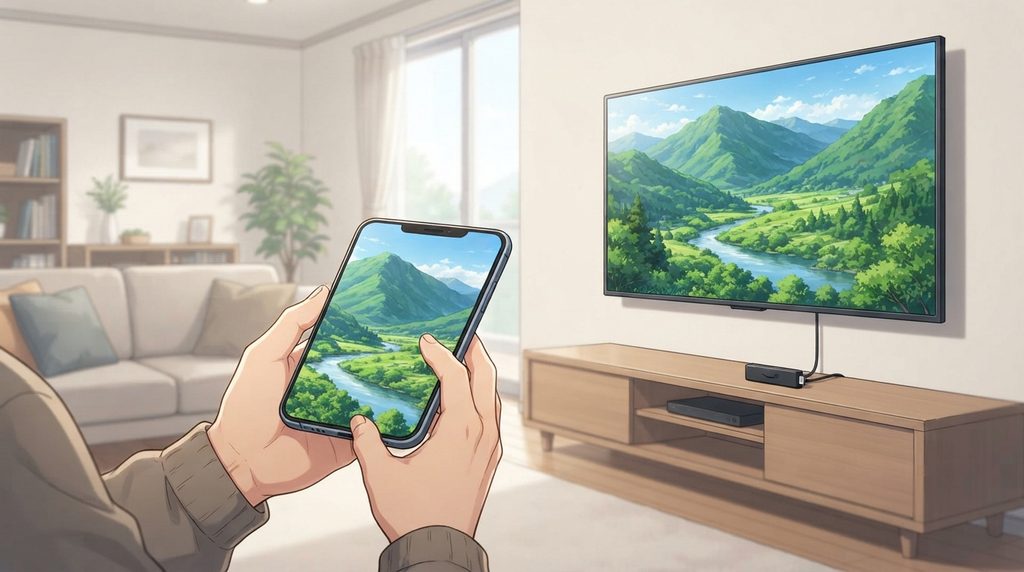
接続できれば、Androidの画面がテレビにも表示されます。
ミラーリングを終了する方法
終了するときは、スマホ側の画面共有機能から接続を解除します。
Fire TV側では、ミラーリング画面を表示している状態でリモコンのボタンを押して終了することもできます。
iPhoneをFire TV Stickへミラーリングする方法
iPhoneユーザーが特に迷いやすいのがここです。
iPhoneのコントロールセンターには「画面ミラーリング」があるので、「これを押せばFire TV Stickが表示されるはず」と思いますよね。
ところが、Fire TVの標準画面ミラーリングはiOSをサポートしていません。
iPhoneの画面ミラーリングにFire TVが出ない理由
iPhoneの画面ミラーリングではAirPlayが使われます。一方、Fire TVの標準的な画面ミラーリングはMiracast対応端末を対象にしています。
そのため、iPhoneの「画面ミラーリング」を開いてFire TV Stickが出てこなくても、それだけでiPhoneやFire TV Stickの故障とは判断できません。
なお、AirPlayに対応したFire TV搭載スマートテレビもありますが、これはFire TV Stickそのものとは分けて考える必要があります。
AirPlay受信用アプリを利用する方法がある
iPhoneから無線でFire TV Stickへ画面を映したい場合は、Fire TV側にAirPlayを受信できるアプリを用意する方法があります。
Fire TVのアプリストアにはAirPlay受信に対応したアプリがありますが、無料・有料、広告の有無、対応機能などはアプリによって異なります。
利用する場合は、Fire TV側で受信用アプリをインストールして起動し、そのアプリの案内に沿って設定します。
準備できたらiPhoneで、
- コントロールセンターを開く
- 「画面ミラーリング」をタップする
- 受信用アプリによって表示された接続先を選ぶ
という流れで接続します。
ただし、これはFire TV Stick本体がAirPlay対応になるという意味ではありません。あくまでFire TV上の受信用アプリを経由する方法です。
iPhoneならHDMIでテレビへ直接つなぐ方法もある
ここで一度、「Fire TV Stickを使うこと」が目的なのか、「iPhoneの画面をテレビに映すこと」が目的なのかを考えてみましょう。
後者なら、無線接続にこだわらずiPhoneとテレビをHDMIで直接つなぐ方法もあります。
受信用アプリの設定が面倒に感じる人や、無線接続とは別の選択肢も用意しておきたい人には分かりやすい方法です。
USB-C搭載iPhoneをテレビにつなぐ場合
対応するUSB-C搭載iPhoneなら、USB-CからHDMIへ映像を出力できます。
Apple純正品なら「Apple USB-C Digital AV Multiportアダプタ」が選択肢になります。
接続は次のイメージです。
iPhone → USB-C Digital AV Multiportアダプタ → HDMIケーブル → テレビ
テレビ側では、接続したHDMI端子に入力を切り替えます。
なお、iPhoneのモデルによってUSB-Cからの外部ディスプレイ出力対応が異なるため、購入前に使っているiPhoneの対応状況も確認してください。
USB-C搭載iPhoneをテレビにつなぎたい方はこちら
▶ Apple USB-C Digital AV MultiportアダプタをAmazonで見るLightning搭載iPhoneをテレビにつなぐ場合
Lightning端子を搭載したiPhoneでは、「Apple Lightning – Digital AVアダプタ」を使ってHDMI対応テレビへ接続できます。
こちらは、
iPhone → Lightning – Digital AVアダプタ → HDMIケーブル → テレビ
という接続です。
Lightning搭載iPhoneをテレビにつなぎたい方はこちら
▶ Apple Lightning – Digital AVアダプタをAmazonで見るUSB-CとLightningを間違えないように注意
アダプタを選ぶときは、使っているiPhoneの端子を先に確認しましょう。
また、どちらもテレビとの接続にはHDMIケーブルが必要です。自宅にHDMIケーブルがあるなら、そのまま利用できる場合があります。
もう一つ注意したいのが動画アプリです。
アプリによってはアダプタを使った映像出力に対応していなかったり、映画やテレビ番組などでHDCP対応が必要になったりすることがあります。
そのため、「このアダプタを買えば、すべての動画配信サービスを必ずテレビに映せる」とは限りません。使いたいアプリの対応状況も確認してください。
Fire TV Stickでミラーリングできない原因と対処法
手順どおり進めてもFire TV Stickへミラーリングできない場合は、設定を何度も繰り返すより、原因を一つずつ切り分けていきましょう。
Fire TVとスマホが同じWi-Fiか確認する
まず確認したいのがネットワークです。
スマホとFire TVは同じWi-Fiネットワークへ接続します。自宅で複数のネットワークを使っている場合は、それぞれの接続先を確認してください。
AndroidがMiracastに対応しているか確認する
AndroidスマホでもMiracastに対応していなければ、Fire TVの標準ミラーリングでは接続できません。
設定項目が見つからない場合は、スマホメーカーのサポート情報で画面ミラーリングへの対応を確認するのが近道です。
「ディスプレイミラーリング」が出てこない
Fire TVで「設定」→「ディスプレイとサウンド」と進んでも、「ディスプレイミラーリングを有効にする」が表示されない場合があります。
Amazonでは、この項目が表示されないFire TVについて、画面ミラーリングに対応していないと案内しています。
つまり、項目そのものがない場合は「隠れた設定を探せば出てくる」とは限りません。
iPhoneにFire TV Stickが表示されない
iPhoneの「画面ミラーリング」にFire TV Stickが出てこない場合も、まず方式の違いを確認しましょう。
Fire TV Stick標準の画面ミラーリングはiOSをサポートしていないため、同じWi-Fiにつなぐだけでは解決しません。
iPhoneならAirPlay受信用アプリを利用するか、無線にこだわらなければHDMIで直接テレビにつなぐ方法を検討できます。
Fire TV Stickとスマホを近づける
接続が不安定なときは、Fire TVとスマホの距離も確認します。
Amazonでは画面ミラーリングのトラブル時に、機器同士を約10m以内に近づけるよう案内しています。
Fire TV Stickを再起動する
対応端末なのにFire TVが見つからない、途中で接続が切れるといった場合は、一度Fire TVを再起動してみましょう。
単純な一時的不具合なら、再起動で改善することがあります。
スマホとWi-Fiルーターも確認する
Fire TVだけを再起動して直らなければ、スマホやWi-Fiルーター側も確認します。
ほかの機器でもWi-Fiが不安定なら、ミラーリングではなくネットワーク側に原因がある可能性もあります。
Fire TVとスマホを最新の状態にする
OSやソフトウェアが古い場合は、アップデートがないか確認しておきましょう。
画面共有機能やアプリの仕様は変わることがあるため、古い解説記事と現在のメニュー表示が違うケースもあります。
ミラーリングすると画面が真っ暗になるのはなぜ?
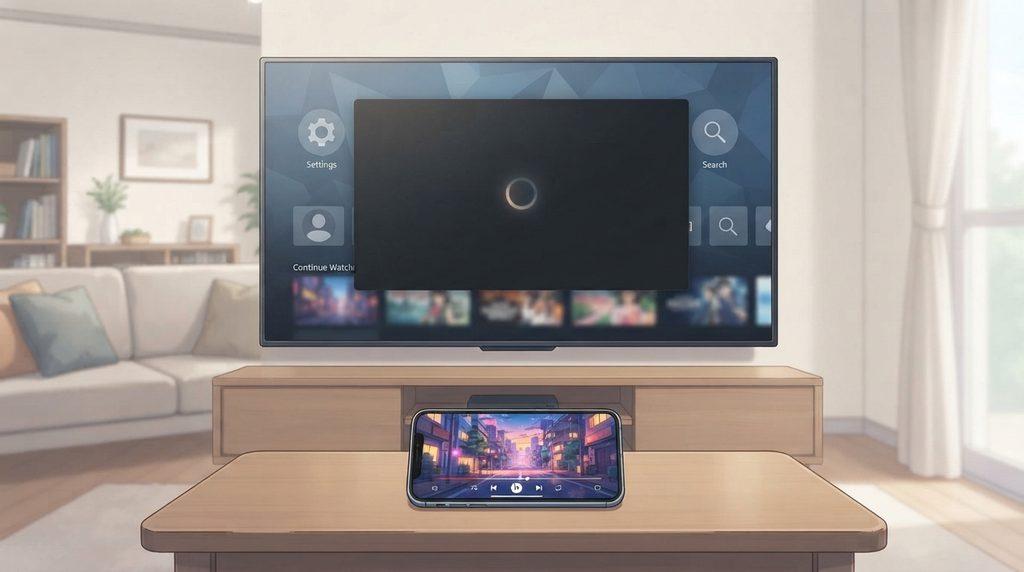
「スマホのホーム画面や写真は映るのに、動画を再生すると真っ暗になる」という場合は、接続そのものとは別の問題かもしれません。
動画配信サービスでは表示できない場合がある
映画やドラマなどの動画コンテンツでは、著作権保護の仕組みやアプリ側の仕様によって、ミラーリングや外部出力が制限される場合があります。
そのため、写真が正常に映るのに特定の動画だけ表示されないからといって、すぐにFire TV Stickやスマホの故障とは判断できません。
Prime VideoやNetflixを見るだけなら直接アプリを使う
Prime VideoやNetflixなど、Fire TVに対応した動画配信サービスを見ることが目的なら、スマホ画面を丸ごとミラーリングする必要はありません。
Fire TV側の対応アプリを開いて直接再生するほうが分かりやすく、スマホの画面を表示し続ける必要もありません。
「スマホの画面をテレビに映したい」のか、「スマホで探した動画をテレビで見たい」のかで方法を分けると、余計な設定をせずに済みます。
YouTubeを見るだけならミラーリングは必要?
YouTubeをテレビで見たいだけなら、Fire TVのYouTubeアプリを利用できます。
Fire TVのYouTubeアプリから直接見る
Fire TVでYouTubeアプリを開けば、スマホ画面をそのままテレビへ複製しなくても動画を視聴できます。
長時間動画を見る場合も、テレビ側で再生したほうがスマホを自由に使いやすくなります。
スマホから操作したいならキャストも確認
「スマホで動画を選んでテレビで再生したい」という場合は、画面全体を映すミラーリングではなく、アプリ側のキャスト機能が使えるケースもあります。
スマホの写真やWeb画面までテレビへ映したいならミラーリング、対応動画をテレビで再生したいならキャストやFire TVアプリ、と使い分けると分かりやすいですよ。
Fire TV Stickを買い替えるなら対応機能を確認
今使っているFire TVで必要な機能が利用できず、そろそろ買い替えも考えているなら、画質や価格だけで決めないほうが安心です。
Fire TV StickはモデルによってOSや対応機能が異なります。
特に今回のようにミラーリングを目的にしている場合は、「新しいFire TV Stickなら必ず標準ミラーリングが使える」と思い込まず、購入前に使いたい機能への対応を確認してください。
Fire TV Stick HDについては、Fire TV Stick HDで何ができる?使い方も解説で詳しく紹介しています。
HDと4Kモデルで迷っている方は、Fire TV Stick 4K SelectとHDの違いを比較!どっちを選ぶ?も参考にしてください。
まずはモデルごとの違いを確認してから、自宅のテレビや使い方に合うものを選びましょう。
手軽にFire TVを使い始めたい方はこちら
▶ Fire TV Stick HDをAmazonで見るFire TV Stickのミラーリングでよくある質問
Fire TV Stickにスマホ画面を映せる?
対応するMiracast端末と画面ミラーリング対応Fire TVの組み合わせなら、スマホ画面をテレビへ映せます。
ただしiPhoneはFire TVの標準画面ミラーリングには対応していないため、AirPlay受信用アプリなど別の方法が必要です。
iPhoneの画面ミラーリングにFire TVが出てこないのはなぜ?
iPhoneはAirPlayを使いますが、Fire TV Stick標準の画面ミラーリングとは方式が異なるためです。
同じWi-Fiに接続しただけでFire TV StickがAirPlayの接続先として表示されるとは限りません。
AndroidなのにFire TVへ接続できないのはなぜ?
AndroidでもMiracastに対応していない端末があります。また、Fire TV側も画面ミラーリングへの対応が必要です。
両方の対応状況とWi-Fi接続を確認してみてください。
Fire TV Stickのミラーリングにアプリは必要?
対応するAndroidとFire TVの標準ミラーリングを使う場合は、基本的に専用の受信アプリは必要ありません。
iPhoneからFire TV Stickへ無線で画面を映す場合は、AirPlayを受信するためのアプリを利用する方法があります。
Fire TV Stickのミラーリングは無料?
Fire TVと対応端末の標準画面ミラーリング自体に、ミラーリング専用の月額料金がかかるわけではありません。
ただし、iPhoneなどでサードパーティー製の受信用アプリを利用する場合は、アプリによって料金や広告の有無が異なります。
ミラーリングすると音もテレビから出る?
利用する端末、接続方法、アプリによって異なります。
特に映像だけ出て音が出ない場合は、スマホの音声出力先やアプリ側の外部出力対応を確認してください。
iPhoneをテレビにつなぐならFire TVとHDMIのどちらがいい?
ケーブルなしで使いたいなら、AirPlay受信用アプリなどを使った無線接続が候補になります。
一方、「スマホの写真や画面をテレビへ映せればいい」「無線設定を増やしたくない」という人なら、対応するiPhoneをHDMIで直接テレビへつなぐ方法も選択肢です。
どちらが正解というより、無線の手軽さを優先するか、直接接続の分かりやすさを優先するかで選ぶといいでしょう。
まとめ|スマホに合ったミラーリング方法を選ぼう
Fire TV Stickを使ったミラーリングは、iPhoneとAndroidで同じ方法ではありません。
- Android:MiracastとFire TV側の画面ミラーリング対応を確認する
- iPhone:Fire TV Stick標準の画面ミラーリングはiOS非対応なので、AirPlay受信用アプリなど別の方法を検討する
- iPhoneを有線接続:対応モデルならUSB-CまたはLightningに合ったアダプタとHDMIケーブルでテレビへ接続する
- 接続できない:同じWi-Fi、端末の対応状況、Fire TVの設定項目、距離、再起動などを順番に確認する
- 動画を見るだけ:Fire TVの対応アプリやキャストを使うほうが簡単な場合もある
大切なのは、「何としてもFire TV Stickでミラーリングする」ことではなく、自分のスマホでテレビへ映す一番分かりやすい方法を選ぶことです。
まずは今使っているスマホとFire TVの対応状況を確認して、自分に合った方法から試してみてください。
関連記事
※本記事は2026年9月23日時点の情報をもとに作成しています。Fire TV・スマートフォン・アプリの機能や対応状況は変更される場合があります。

コメント