Fire TVが突然固まったり、リモコンを押しても画面が動かなかったりすると、「とりあえず再起動したいけれど、どうすればいい?」と困りますよね。
Fire TVの再起動方法は、今どこまで操作できるかによって変わります。
| Fire TVの状態 | 最初に試すこと |
|---|---|
| メニューを操作できる | 設定から再起動 |
| 画面が固まって設定を開けない | リモコン操作で再起動 |
| 画面もリモコンも反応しない | 電源をいったん切って再起動 |
| 再起動しても画面が映らない | 電源・HDMI・テレビ入力を確認 |
| 勝手に再起動を繰り返す | 電源や給電状態を確認 |
まずは症状に合った方法で再起動し、それでも直らない場合に電源やHDMI、Wi-Fiなどを順番に確認していきましょう。
Fire TVを再起動する3つの方法
Fire TVを再起動する方法は、大きく3つあります。
設定画面を操作できるなら通常の再起動、画面が固まっているならリモコン操作、リモコンまで反応しないなら電源から再起動する、と覚えておくと分かりやすいです。
①設定画面からFire TVを再起動する
Fire TVのメニューを操作できるなら、まず設定画面から再起動します。
- Fire TVの「設定」を開く
- 「My Fire TV」を選ぶ
- 「再起動」を選ぶ
- 確認画面でもう一度「再起動」を選ぶ
Fire TVが自動的に再起動するので、ホーム画面が表示されるまで待ちます。
動作が重い、アプリを開いたあと挙動がおかしくなった、といった場合はまずこの方法から試してみましょう。
②リモコン操作でFire TVを再起動する
画面が固まって設定まで移動できない場合は、リモコンから再起動を試せます。
Fire TVのリモコンで、選択ボタンと再生/一時停止ボタンを同時に長押しします。
再起動が始まったらボタンから手を離し、Fire TVが立ち上がるまで待ちましょう。
この方法なら、設定画面を開けない状態でも電源コードを抜かずに再起動できます。
③操作できない場合は電源から再起動する
画面が完全に固まり、リモコン操作にも反応しない場合は、Fire TVへの電源供給をいったん止めて再起動します。
- Fire TVへの電源供給を止める
- 数秒待つ
- 再び電源を接続する
- Fire TVが起動するまで待つ
何度も連続して抜き差しするのではなく、接続後は起動が完了するまで待ってください。
また、Fire TVがソフトウェアを更新している最中と分かっている場合は、むやみに電源を切らず更新完了を待ちましょう。
Fire TVを再起動してもデータやアプリは消えない?
「再起動するとアプリや設定が消れるのでは?」と心配になるかもしれませんが、通常の再起動と初期化は別の操作です。
| 操作 | 主な目的 | 設定・アプリ |
|---|---|---|
| 再起動 | 一時的な不具合を解消する | 基本的にそのまま |
| 初期化 | 工場出荷時の状態へ戻す | 再設定が必要 |
動かないからといってすぐ初期化しない
Fire TVが動かないと、「リセットすれば直るかも」と初期化したくなるかもしれません。
ただ、初期化は再起動より影響の大きな操作です。
まずは再起動し、それでも改善しなければ電源やHDMI、ネットワークなどを確認してから初期化を検討しましょう。
Fire TVが固まる・動かないときの対処法
再起動の方法が分かったら、次は症状を切り分けます。
Fire TV全体が動かないのか、特定のアプリだけなのかによって確認する場所が変わります。
画面が固まって操作できない
画面が固まって設定を開けないもののリモコン自体は使えるなら、リモコン操作による再起動を試します。
リモコン操作にも反応しない場合は、電源から再起動します。
一度再起動して正常に戻ったのであれば、一時的な不具合だった可能性があります。
Fire TVの動作が遅い・重い
ホーム画面の移動が遅い、アプリの起動に時間がかかる場合も、まず再起動を試してみましょう。
再起動しても変わらない場合は、Fire TV全体が遅いのか、特定のアプリだけ遅いのかを確認します。
特定のアプリだけなら、Fire TV本体を故障と判断する前に、そのアプリ側の状態も確認したほうがいいでしょう。
特定のアプリだけ動かない
ホーム画面やほかのアプリは普通に使えるのに、一つのアプリだけ開かない場合は、Fire TV全体のトラブルとは限りません。
アプリを終了して開き直す、アップデートがないか確認するなど、アプリ側の対処も試します。
Fire TVが起動しない・画面が真っ暗なときの対処法
再起動してもテレビに何も映らない場合は、Fire TV本体だけでなく電源やHDMI接続も確認します。
画面が真っ暗だからといって、すぐFire TVの故障と決めつける必要はありません。
Fire TVへ電源が供給されているか確認する
まずはFire TVへ電源が供給されているか確認します。
- 電源ケーブルが抜けかけていないか
- 電源アダプターが正しく接続されているか
- ケーブルに大きな傷みがないか
- 接続し直して起動するか
一度抜いて差し直す場合も、何度も短時間で繰り返さず、Fire TVが起動する時間を取ってください。
テレビの入力切替を確認する
意外と見落としやすいのがテレビ側の入力です。
Fire TVをHDMI1へ接続しているのにテレビがHDMI2を表示していれば、Fire TVが正常に動いていても画面には映りません。
テレビのリモコンで入力を切り替え、Fire TVを接続しているHDMI端子を選びます。
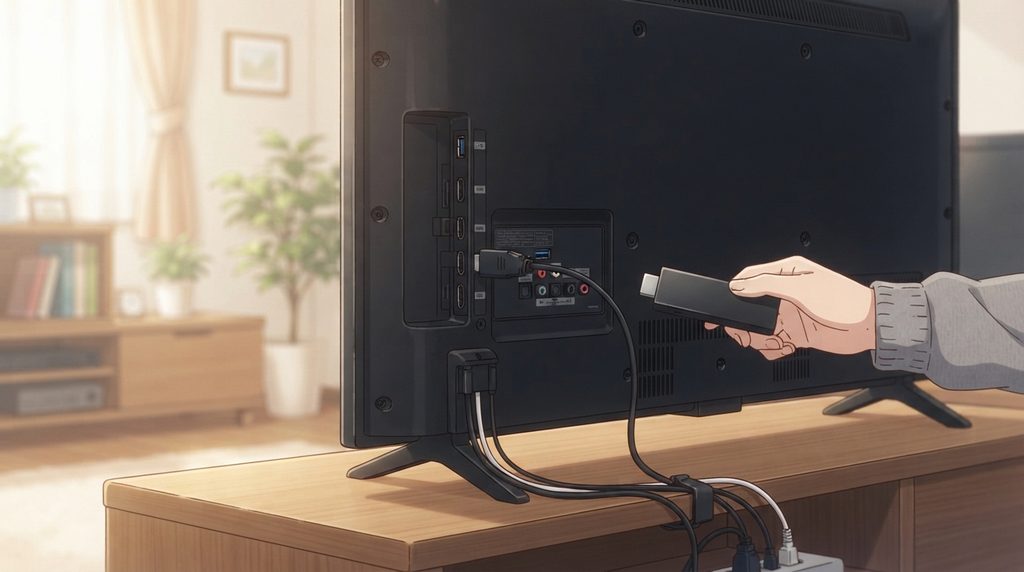
Fire TVをHDMI端子へ差し直す
入力が合っているのに映らない場合は、Fire TVとテレビのHDMI接続も確認しましょう。
Fire TVを一度HDMI端子から取り外し、しっかり差し直します。テレビに別のHDMI端子がある場合は、そちらで映るか確認する方法もあります。
テレビ裏でFire TV Stickを接続しにくい場合
テレビによってはHDMI端子が奥まっていたり、壁との隙間が狭かったりして、Fire TV Stickを直接差し込みにくいことがあります。
無理な角度で接続するより、HDMI延長ケーブルを使って接続位置をずらしたほうが取り回しやすくなる場合があります。
サンワダイレクト HDMI延長ケーブル 500-HD032は、Fire TV Stickの接続にも使えるHDMI延長ケーブルです。
テレビ裏のHDMI端子へ接続しにくいときに
▶ サンワダイレクト HDMI延長ケーブルを楽天市場で見る長さやテレビ裏の配線によっては、UGREEN HDMI延長ケーブル 10140も選択肢になります。
HDMI延長ケーブルは、Fire TV本体の故障を直すものではありません。テレビ裏のスペースや端子位置が原因で接続しづらい場合に使うものと考えてください。
Fire TVが勝手に再起動を繰り返す場合
自分でFire TVを再起動したい場合と、Fire TVが勝手に再起動を繰り返す場合は別のトラブルです。
「起動したと思ったらまた落ちる」「ロゴが表示されたあと再び起動し直す」といった状態なら、何度も手動で再起動するより原因を確認しましょう。
電源や給電状態を確認する
まず確認したいのが電源です。
- 電源ケーブルがしっかり接続されているか
- 電源アダプターに異常がないか
- ケーブルが途中で抜けかけていないか
- 使用しているFire TVに合った給電方法になっているか
Fire TVのモデルによって電源仕様が異なるため、「すべてのモデルでテレビのUSB端子から給電すればいい」とは考えないほうが安全です。
ケーブルの抜けや接触不良も確認する
Fire TV本体だけを見るのではなく、ケーブルや接続部分も確認します。
ケーブルを動かしたときだけ電源が切れるなど、明らかに接触が不安定なら、そのまま使い続けないほうがいいでしょう。
勝手に再起動するなら再起動を繰り返さない
Fire TVが自分で再起動を繰り返している状態で、さらに何度も手動再起動しても原因の切り分けにはなりません。
まず電源や接続状態を確認し、それでも改善しない場合に次の対処へ進みます。
Fire TVを再起動しても直らないときに確認すること
再起動しても直らない場合は、「Fire TVが壊れた」と一括りにせず、どの症状が残っているかを確認します。
ホーム画面まで遅い・固まる
特定のアプリだけではなく、ホーム画面の移動まで遅い場合はFire TV本体側の状態を確認します。
再起動して一時的に改善しても、すぐ同じ症状を繰り返すようなら、その頻度も買い替えを判断する材料になります。
特定のアプリだけ動かない
Fire TV自体は普通に使えるなら、アプリ側を確認します。
アプリの更新、再起動、必要に応じた再インストールなど、本体を初期化する前にアプリ単位で対処しましょう。
動画が途中で止まる
メニュー操作は問題ないのに動画だけ止まる場合は、Wi-Fiやインターネット回線も確認します。
通信が不安定な状態では、Fire TVを何度再起動しても動画が止まる原因そのものは解消しません。
テレビに何も映らない
再起動後も真っ暗なら、電源、テレビの入力、HDMI接続をもう一度確認します。
ほかのHDMI端子へ差し替えて映るなら、Fire TV本体以外の接続環境も疑えます。
リモコンだけ反応しない
Fire TVの画面は正常に表示されているのにリモコンだけ操作できない場合は、本体の再起動とは別にリモコン側を確認します。
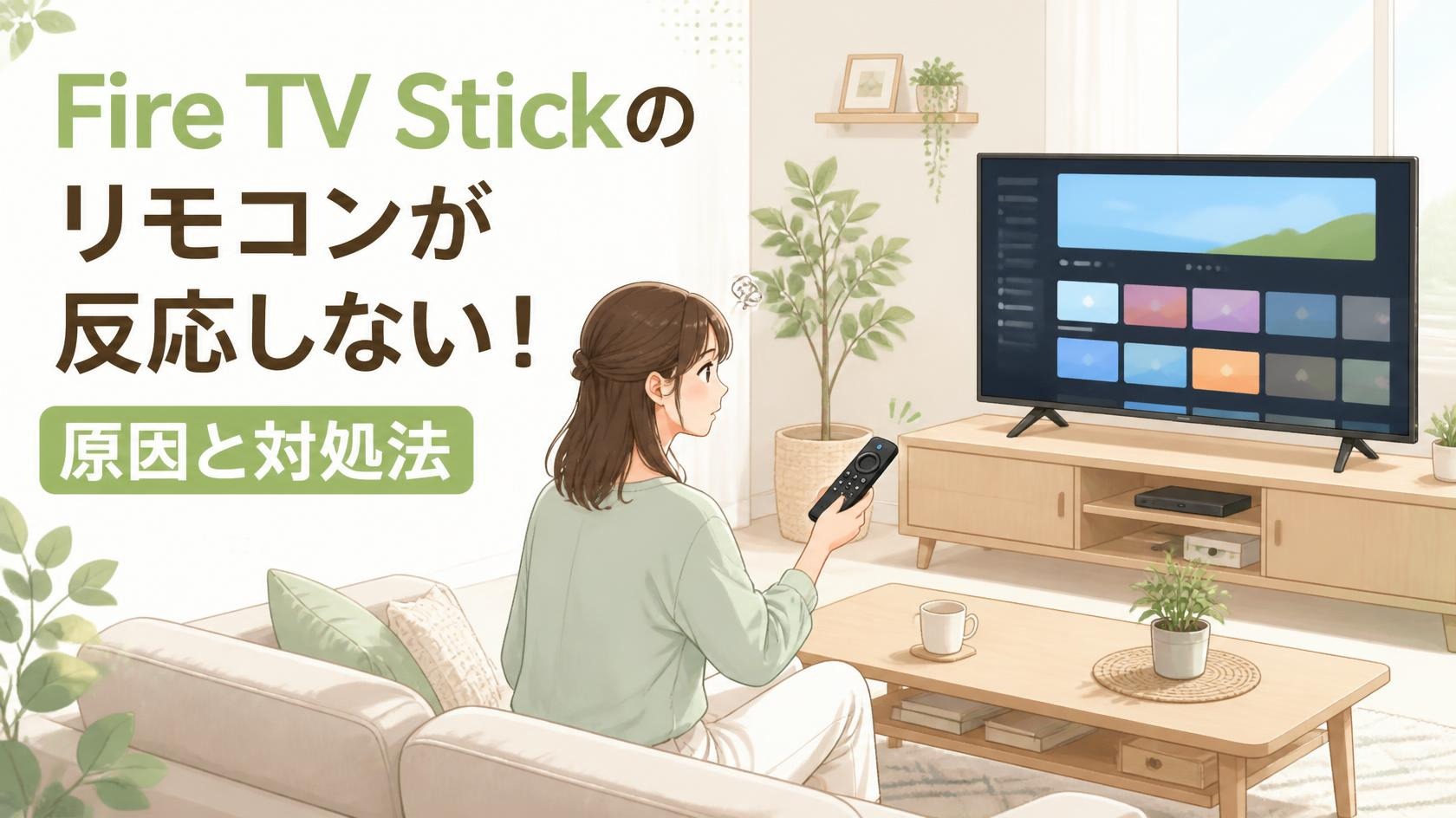
Fire TV Stickのリモコンが反応しない!原因と対処法を解説で、電池交換、ペアリング、スマホをリモコン代わりにする方法などを詳しく紹介しています。
Fire TVを初期化するのは最後の手段
再起動しても改善しないからといって、すぐ初期化する必要はありません。
再起動しても直らないだけですぐ初期化しない
初期化の前に、少なくとも次を確認しておきましょう。
- Fire TVを再起動する
- 電源を確認する
- HDMIとテレビ入力を確認する
- Wi-Fiを確認する
- 特定アプリだけの問題ではないか確認する
この順番なら、初期化しなくても原因を見つけられる可能性があります。
初期化すると再設定が必要になる
再起動は通常のトラブル対処として使えますが、初期化はFire TVを工場出荷時の状態へ戻す操作です。
Amazonアカウントやネットワークなどの設定をやり直す必要があるため、再起動と同じ感覚で行わないようにしましょう。
初期化を検討するタイミング
再起動や接続確認をしても本体側の不具合が続き、ほかの原因も切り分けたあとで初期化を検討します。
初期化しても本体の物理的な故障が直るわけではないので、長期間使っているFire TVで不具合を何度も繰り返す場合は、買い替えも選択肢になります。
何をしてもFire TVが動かないなら本体の買い替えも検討
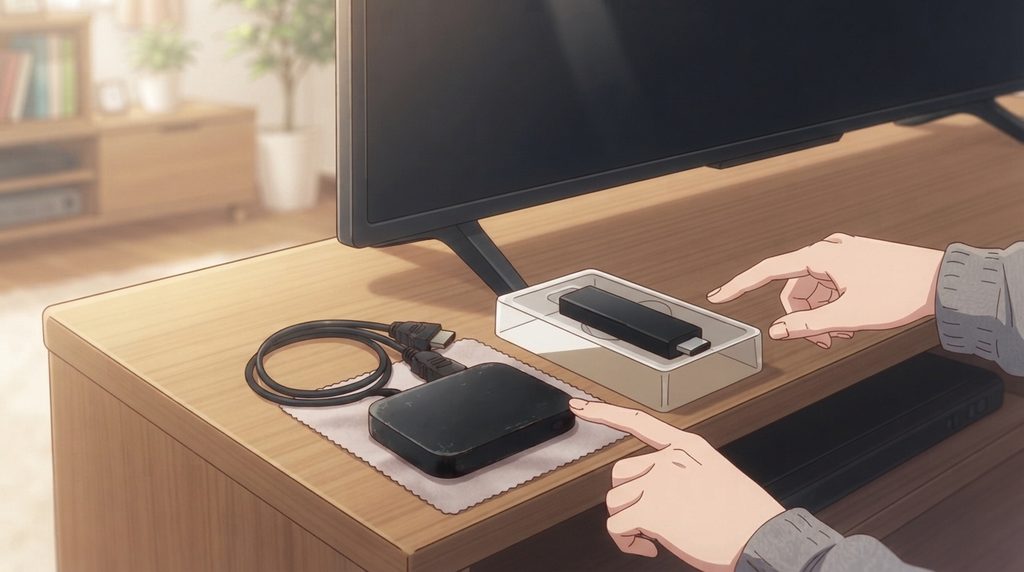
再起動、電源、HDMI、Wi-Fi、アプリなどを確認してもFire TV本体の不具合が続くなら、本体を買い替える選択肢もあります。
特に、長く使っているFire TVで「再起動すると一度は直るけれど、またすぐ固まる」といった症状を何度も繰り返すなら、現在の使い方に合ったモデルを確認してみてもいいでしょう。
フルHDテレビならFire TV Stick HDも候補
フルHDテレビでPrime VideoやYouTubeなどを見るのが中心なら、Fire TV Stick HDも候補です。
今使っているFire TVの不具合が続いていて本体の買い替えを考えている場合は、現在のモデルを確認してみてください。
Fire TV本体の買い替えを考えているなら
▶ Fire TV Stick HDをAmazonで見るFire TV Stick HDについて詳しく知りたい方は、Fire TV Stick HDで何ができる?使い方も解説も参考にしてください。
Fire TVの再起動についてよくある質問
Fire TVを再起動するとアプリは消える?
通常の再起動で、インストールしているアプリや設定をすべて消す操作にはなりません。
工場出荷時の状態へ戻す「初期化」とは別です。
Fire TVは定期的に再起動したほうがいい?
問題なく動作しているFire TVを、決まった間隔で必ず再起動しなければならないわけではありません。
動作が重い、アプリの反応がおかしいなど、不具合が出たときの対処として再起動を試すと分かりやすいでしょう。
リモコンが反応しなくても再起動できる?
リモコン操作ができない場合は、Fire TVへの電源供給をいったん止めて再起動する方法があります。
Fire TV自体は正常でリモコンだけ反応しない場合は、リモコン側の電池やペアリングも確認してください。
Fire TVが勝手に再起動するのは故障?
勝手に再起動するからといって、すぐ故障とは判断できません。
まずは電源ケーブルや電源アダプター、給電状態などを確認します。それでも頻繁に繰り返す場合は、本体側の不具合も含めて切り分けましょう。
Fire TVの再起動が終わらない場合は?
通常より明らかに長く起動画面から進まない場合は、電源や接続状態を確認します。
短時間に何度も電源を抜き差しするのではなく、起動する時間を取ったうえで判断してください。
Fire TVの画面が真っ暗なのは故障?
故障とは限りません。
Fire TVへの電源供給、テレビの入力切替、HDMI接続を確認し、別のHDMI端子があればそちらでも試します。
再起動と初期化はどちらを先にする?
まずは再起動です。
再起動や電源・HDMI・ネットワークなどの確認をしても改善しない場合に、初期化を検討します。
まとめ|Fire TVが動かないときは再起動から原因を切り分けよう
Fire TVが動かないときは、いきなり初期化や買い替えをするのではなく、現在の状態に合った方法で再起動してみましょう。
- 操作できるなら設定から再起動する
- 設定を開けないならリモコンから再起動する
- リモコンも反応しないなら電源から再起動する
- 直らなければ電源・HDMI・テレビ入力を確認する
- 動画だけ止まるならWi-Fiやアプリも確認する
- リモコンだけ使えないならリモコン側を確認する
- 本体の不具合が何度も続くなら買い替えも検討する
また、テレビ裏が狭くFire TV Stickを直接接続しにくい場合はHDMI延長ケーブルを使う方法もあります。症状に合った対処を一つずつ試すことで、本体を買い替えなくても解決できる可能性があります。
※本記事は2026年9月23日時点の情報をもとに作成しています。Fire TVの仕様や操作方法は変更される場合があります。最新情報はAmazon公式の案内も確認してください。
コメント