
「Prime Videoを1.5倍速で見たい」「ドラマを短時間で見たいのに、倍速の設定が見つからない」と困っていませんか?
Amazonプライム・ビデオの倍速再生について調べると、「倍速できない」という情報もあれば、「iPhoneなら2倍速にできる」という情報も出てきます。
これは、以前のPrime Videoには標準の再生速度変更機能がなく、2026年になって一部のiPhone環境で倍速再生機能が確認されるようになったためです。
ただし、すべてのスマホやテレビ、パソコンで同じように倍速再生できるわけではありません。
この記事では、2026年9月時点で確認できる情報をもとに、Prime Videoの倍速再生について、iPhone・Android・パソコン・テレビ・Fire TV Stickなど端末別に解説します。
2026年7月、iPhoneのPrime Videoアプリで0.75倍・1倍・1.25倍・1.5倍・2倍を選択できる再生速度機能が実機で確認されています。一方、Amazon公式ヘルプでは再生速度機能の対応端末一覧を確認できず、Androidやテレビなどすべての端末へ同じ機能が提供されているとは言えません。まず自分のPrime Video再生画面に「1x」が表示されるか確認するのが確実です。
- Amazonプライム・ビデオは倍速再生できる?
- Prime Videoの倍速再生を端末別に比較
- iPhoneでAmazonプライム・ビデオを倍速再生する方法
- iPhoneに「1x」が表示されないときは?
- AndroidスマホでPrime Videoを倍速再生できる?
- iPad・タブレットで倍速再生できる?
- パソコンでAmazonプライム・ビデオを倍速再生できる?
- テレビでAmazonプライム・ビデオを倍速再生できる?
- Amazonプライムで倍速再生できないときの確認ポイント
- 1.5倍・2倍にするとどれくらい時間を短縮できる?
- Prime Videoは何倍速で見るのがおすすめ?
- 倍速再生が向いている作品・向いていない作品
- Prime Videoの倍速再生に関するよくある質問
- まとめ|Prime Videoの倍速再生は端末ごとの対応を確認しよう
- 関連記事
Amazonプライム・ビデオは倍速再生できる?
Prime Videoは長い間、公式アプリに再生速度を変更する機能がありませんでした。
実際、2025年3月にはAmazonスタッフが公式フォーラムで、Prime Videoモバイルアプリの再生速度は変更できないと回答しています。
ところが2026年7月、iOS版Prime Videoアプリの一部環境で「1x」ボタンが追加され、最大2倍速まで変更できることが実機で確認されました。
つまり、現在「Amazonプライムは倍速できる?できない?」という質問に対して、すべての端末をまとめて「できない」と答えるのは正確ではありません。
iPhoneなど倍速機能が表示される環境では公式アプリから変更できる一方、端末によって対応状況が異なると考えるのが現状に合っています。
Prime Videoの倍速再生を端末別に比較
まず、自分が普段使っている端末を確認してみましょう。
| 端末・環境 | 倍速再生 | 確認ポイント |
|---|---|---|
| iPhone | 一部環境で確認済み | 再生画面の「1x」を確認 |
| iPad | 環境による | 再生画面に速度変更が表示されるか確認 |
| Androidスマホ | 公式対応を確認できず | アプリの再生画面を確認 |
| Androidタブレット | 公式対応を確認できず | アプリの再生画面を確認 |
| PCブラウザ | 標準機能として公式確認できず | 拡張機能を使う方法はある |
| スマートテレビ | 公式対応を確認できず | テレビ版アプリの再生画面を確認 |
| Fire TV Stick | 公式対応を確認できず | 標準の速度変更機能は確認できず |
特に注意したいのは、「Prime Videoが倍速対応した=すべての端末で倍速できる」ではないことです。
Amazonから全端末を対象とした詳細な対応表が公開されているわけではないため、最終的には利用中のアプリの再生画面を確認してください。
iPhoneでAmazonプライム・ビデオを倍速再生する方法
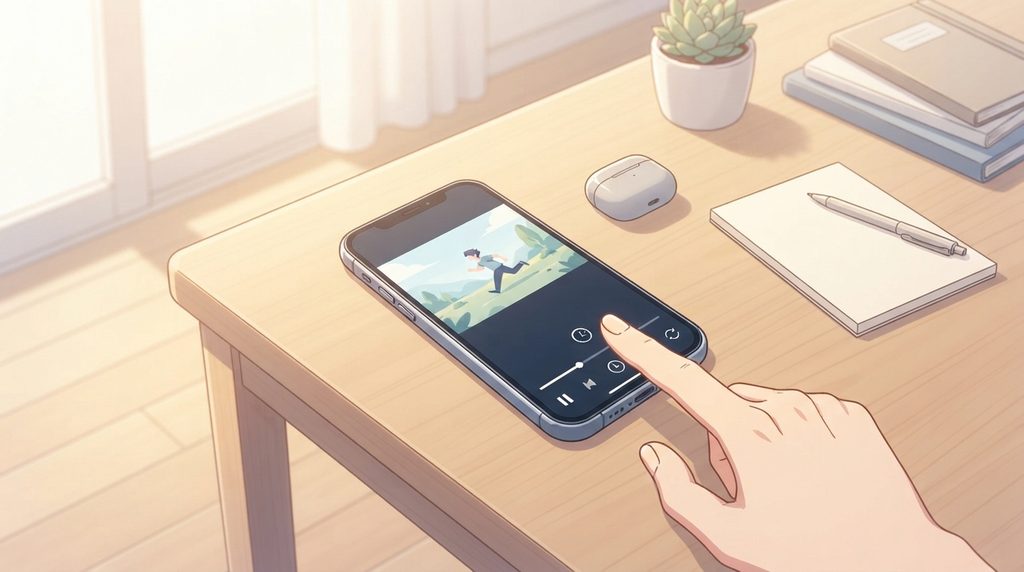
2026年7月に確認されたiOS版Prime Videoアプリでは、再生画面から速度を変更できます。
操作は難しくありません。
- iPhoneでPrime Videoアプリを開く
- 見たい作品を再生する
- 再生中の画面をタップする
- 画面右上に表示される「1x」をタップする
- 好きな再生速度を選択する
「1x」は通常速度という意味です。
ここをタップして速度を選べる場合は、別のアプリやブラウザ拡張機能を入れなくてもPrime Videoアプリだけで倍速再生できます。
iPhoneでは何倍速まで選べる?
2026年7月にiOS版Prime Videoアプリで実機確認された再生速度は次の5段階です。
- 0.75倍
- 1倍
- 1.25倍
- 1.5倍
- 2倍
速くするだけでなく、0.75倍のスロー再生も選択できます。
ドラマやアニメを少しだけ速く見たいなら1.25倍、時間を短縮したいなら1.5倍や2倍といった使い分けができます。
iPhoneに「1x」が表示されないときは?
「iPhoneなのに倍速再生できない」という方もいるかもしれません。
2026年7月に倍速機能が確認された際も、同時期に「機能が表示されない」というユーザーがいることが報告されています。
そのため、iPhoneだから必ず「1x」が表示されると断定することはできません。
表示されない場合は、次の項目を確認してみてください。
- Prime Videoアプリを最新版へ更新する
- iPhoneのOSを確認する
- Prime Videoアプリを一度終了して再起動する
- アカウントから再ログインする
- 別の作品でも「1x」が表示されるか確認する
それでも表示されない場合は、利用しているアプリやアカウント環境ではまだ機能が利用できない可能性があります。
「設定のどこかに隠れているはず」と探し続けるより、再生画面に「1x」があるかを確認するのが分かりやすいでしょう。
AndroidスマホでPrime Videoを倍速再生できる?
Androidについては注意が必要です。
2026年7月にiPhoneで倍速機能が確認された検証では、同時点のAndroid版Prime Videoアプリでは再生速度変更を利用できなかったと報告されています。
また、2025年3月にはSamsungスマートフォンを利用するユーザーからの質問に対して、AmazonスタッフがPrime Videoモバイルアプリでは再生速度を変更できないと回答していました。
その後iPhone側では状況が変わっているため、Androidについても今後仕様が変わる可能性はありますが、2026年9月時点でAndroid版に広く公式提供されていると確認できる情報は見つかりません。
Androidを使っている場合は、まずPrime Videoアプリを最新版にして、作品再生中の画面に速度変更項目が表示されるか確認してください。
iPad・タブレットで倍速再生できる?
iPadについても、利用しているアプリや環境によって実際の再生画面を確認するのが確実です。
以前のPrime Videoでは、iPad版にも標準の再生速度変更機能はありませんでした。
現在はiPhone版で新しい速度変更機能が確認されているため、iPadでも「iPhoneと同じはず」と決めつけず、Prime Videoアプリを最新版にして再生画面を確認してください。
Androidタブレットについても同様です。Androidスマホと同じく、2026年9月時点で標準の倍速再生機能が広く提供されていると確認できる公式情報は見つかりません。
パソコンでAmazonプライム・ビデオを倍速再生できる?
パソコンのWebブラウザ版Prime Videoについては、2026年7月の検証ではiPhoneアプリで確認されたような標準の速度変更機能は利用できなかったと報告されています。
「パソコンならYouTubeのように右下の設定から1.5倍にできる」と思うかもしれませんが、Prime Videoでは同じ操作ができるとは限りません。
一方、PCではブラウザの拡張機能を利用して再生速度を変更する方法があります。
Chromeの拡張機能で倍速再生する方法は?
Chromeウェブストアには、動画の再生速度を変更する拡張機能があります。Prime Videoでも動作するものがありますが、Amazon公式の機能ではありません。
利用する場合は、次の点を確認してください。
- 提供元が明確か
- どのような権限を要求するか
- 最近も更新されているか
- 利用者のレビューに不審な点がないか
- プライバシーに関する説明があるか
Prime Video側の仕様変更によって、これまで使えていた拡張機能が動作しなくなる可能性もあります。
公式アプリに倍速機能がある環境なら、まずそちらを優先するのがおすすめです。
Safari・Firefoxでは倍速再生できる?
SafariやFirefoxでも、「ブラウザを変えればPrime Videoに必ず公式の倍速ボタンが出る」というわけではありません。
ブラウザ独自の機能や外部ツールによって速度変更できるケースはありますが、Prime Videoの標準機能とは分けて考えましょう。
特に外部の拡張機能を追加する場合は、「倍速にできるか」だけでなく、その拡張機能へどのような権限を与えるのかまで確認してから利用してください。
テレビでAmazonプライム・ビデオを倍速再生できる?
「家ではテレビでPrime Videoを見ているから、テレビでも1.5倍速にしたい」という方もいるでしょう。
しかし、2026年9月時点で、スマートテレビ版Prime VideoアプリにiPhoneで確認されたものと同様の倍速再生機能が広く提供されていると確認できる公式情報は見つかりません。
テレビはメーカーや機種、搭載されているPrime Videoアプリによって環境も異なります。
そのため、「テレビならこのボタンを押せば必ず倍速になる」と案内することはできません。
まずテレビのPrime Videoアプリを最新版にしたうえで、作品の再生画面に「1x」や再生速度に関する設定が表示されるか確認してください。
Fire TV Stickでは倍速再生できる?
Fire TV Stickについても、2026年9月時点でPrime Videoの標準機能として再生速度を変更できることは確認できません。
iPhone版で倍速機能が確認されたからといって、Fire TV Stickにも同じ機能が自動的に追加されるわけではない点に注意しましょう。
この記事では倍速再生に絞っているため、テレビでPrime Videoを見るための接続方法や設定方法については扱いません。
Amazonプライムで倍速再生できないときの確認ポイント
以前はPrime Videoそのものが倍速再生に対応していなかったため、「Amazonプライム 倍速できない」という情報が現在も検索結果に多く残っています。
一方、現在はiPhoneの一部環境で標準の速度変更機能が確認されています。
倍速再生できない場合は、次の順番で確認してみましょう。
- Prime Videoアプリを最新版へ更新する
- 作品を再生して画面をタップする
- 「1x」や再生速度の項目があるか確認する
- 端末やアプリを再起動する
- 別の作品でも同じか確認する
- 利用している端末が現在対応しているか確認する
特にAndroidやテレビ、Fire TV Stickでは、速度変更ボタンがないからといって故障しているわけではありません。
端末によって倍速再生への対応状況が違うことを最初に確認してください。

1.5倍・2倍にするとどれくらい時間を短縮できる?
倍速再生のメリットは、視聴時間を短くできることです。
実際にどれくらい変わるのか、30分・60分・120分の作品で比べてみましょう。
| 作品の長さ | 1倍 | 1.25倍 | 1.5倍 | 2倍 |
|---|---|---|---|---|
| 30分 | 30分 | 約24分 | 約20分 | 約15分 |
| 60分 | 60分 | 約48分 | 約40分 | 約30分 |
| 120分 | 120分 | 約96分 | 約80分 | 約60分 |
たとえば60分のドラマなら、1.5倍速にすると約40分。2倍速なら約30分です。
10話ある60分ドラマなら、単純計算では通常速度で約10時間かかるところ、1.5倍速なら約6時間40分になります。
「平日の夜に1話だけ見たい」「週末にたまったドラマをまとめて見たい」という人には、1.25〜1.5倍程度でも時間短縮の効果を感じやすいでしょう。
Prime Videoは何倍速で見るのがおすすめ?
最大2倍速まで選べる環境だからといって、すべての作品を2倍速で見る必要はありません。
作品によって速度を変えた方が楽しみやすいです。
| 作品 | 速度の目安 | 理由 |
|---|---|---|
| ドラマ | 1.25〜1.5倍 | 会話を聞きながら時間を短縮しやすい |
| バラエティ | 1.25〜1.5倍 | テンポよく見やすい |
| アニメ | 1.25〜1.5倍 | セリフ量に合わせて調整しやすい |
| 初めて見る映画 | 1倍 | 映像・音楽・間を含めて楽しみやすい |
| 一度見た作品 | 1.5〜2倍 | 内容を把握しているので速度を上げやすい |
| 字幕作品 | 1〜1.25倍 | 速すぎると字幕を追いにくい |
もちろん、聞き取りやすい速度には個人差があります。
初めて倍速再生を使うなら、いきなり2倍にするより1.25倍から試し、慣れたら1.5倍へ上げると見やすいでしょう。
倍速再生が向いている作品・向いていない作品
倍速再生は便利ですが、「短時間で見られる=いつでも倍速の方がいい」とは限りません。
倍速再生が向いている作品
- 一度見たことがある作品
- 内容を確認したい番組
- 会話中心でテンポがゆっくりしたドラマ
- バラエティ番組
- 短時間でストーリーを追いたい作品
特に連続ドラマやアニメを何話も見るときは、1.25倍や1.5倍にするだけでも合計視聴時間をかなり短縮できます。
通常速度が向いている作品
- 初めて見る映画
- 映像美を楽しみたい作品
- 音楽や効果音が重要な作品
- 字幕を読みながら見る海外作品
- 展開や会話が速い作品
映画は、セリフだけでなく沈黙や音楽、映像の「間」も演出の一部です。
作品をじっくり味わいたいときは1倍、ストーリーを効率よく追いたいときは1.25〜1.5倍というように使い分けるといいでしょう。
Prime Videoの倍速再生に関するよくある質問
Amazonプライムは2倍速で再生できる?
2026年7月に確認されたiPhone版Prime Videoアプリの一部環境では、最大2倍速まで選択できます。再生画面に「1x」が表示される場合は、タップして利用できる速度を確認してください。
iPhoneでPrime Videoを倍速再生できる?
一部のiPhone環境ではPrime Videoアプリに再生速度変更機能が追加されており、0.75倍・1倍・1.25倍・1.5倍・2倍が確認されています。
Androidでも倍速再生できる?
2026年9月時点で、Android版Prime VideoアプリにiPhoneと同じ倍速機能が広く公式提供されていると確認できる情報は見つかりません。アプリを最新版にしたうえで、再生画面に速度変更項目があるか確認してください。
テレビでPrime Videoを倍速再生できる?
2026年9月時点で、スマートテレビ版Prime Videoアプリに標準の倍速機能が広く提供されていると確認できる公式情報は見つかりません。テレビの機種やアプリによっても環境が異なるため、再生画面を確認してください。
Fire TV Stickで倍速再生できる?
Fire TV Stickについても、Prime Videoの標準機能としてiPhoneと同じ再生速度変更機能が利用できることは確認できません。
倍速ボタンが表示されないのはなぜ?
アプリが古い、利用している端末が対応していない、機能がその環境で利用できないといった可能性があります。まずPrime Videoアプリを更新してから、再生画面に「1x」が表示されるか確認しましょう。
倍速再生すると画質は悪くなる?
再生速度を上げることと、動画の画質設定は別の機能です。ただし速度を上げると映像の動きや音声の聞こえ方が通常とは変わるため、作品によっては見づらく感じることがあります。
ダウンロードした作品も倍速再生できる?
ダウンロード済み作品についても、実際の再生画面に速度変更項目が表示されるか確認してください。すべてのダウンロード作品・端末で倍速再生できるとは断定できません。
まとめ|Prime Videoの倍速再生は端末ごとの対応を確認しよう
Amazonプライム・ビデオは以前、公式アプリから再生速度を変更できませんでした。しかし2026年7月には、iPhone版Prime Videoアプリの一部環境で0.75倍・1倍・1.25倍・1.5倍・2倍の速度変更機能が確認されています。
そのため、「Amazonプライムは倍速再生できない」という以前の情報だけで判断しないことが大切です。
まずPrime Videoアプリを最新版にして、作品を再生したときに「1x」が表示されるか確認してみてください。
一方、Androidやパソコン、テレビ、Fire TV Stickでは状況が異なります。特にブラウザ拡張機能はAmazon公式機能ではないため、利用する場合は提供元や権限なども確認しましょう。
倍速再生を使うなら、ドラマやアニメは1.25〜1.5倍、じっくり楽しみたい映画は1倍というように、作品に合わせて使い分けるのがおすすめです。
関連記事
- NetflixとAmazonプライムどっちがいい?比較とおすすめ作品(URL確認済み)
- Amazonプライム日本オリジナル作品は面白い?人気の理由とおすすめジャンルを解説(URL確認済み)
- 動画配信サービスを複数使うべき?損しない選び方(URL確認済み)


コメント