「Amazonプライム・ビデオの映画をダウンロードして、通勤中に見たい」
「新幹線や飛行機の中でも、通信量を気にせず動画を楽しめるの?」
そんなときに便利なのが、Amazonプライム・ビデオ(Prime Video)のダウンロード機能です。
自宅のWi-Fiで映画やアニメを保存しておけば、インターネットに接続できない場所でも、対応作品をオフラインで視聴できます。
ただし、ダウンロードできる端末や作品には条件があり、保存できる本数や視聴期限にも制限があります。
この記事では、スマホ・タブレット・PCでのダウンロード方法から、オフライン再生、保存数、期限、削除方法まで分かりやすく解説します。
これからPrime Videoを利用する方は、どんな作品が配信されているか先にチェックしておくのもおすすめです。
Amazonプライム・ビデオのダウンロード方法【スマホ・タブレット】
Amazonプライム・ビデオの動画をダウンロードするには、基本的にPrime Videoアプリを使用します。
iPhoneやAndroidスマホ、iPadなどのタブレットで利用でき、操作もそれほど難しくありません。
iPhone・Androidで動画をダウンロードする手順
- スマホでPrime Videoアプリを開き、Amazonアカウントにログインする
- ダウンロードしたい映画やアニメ、ドラマを検索する
- 作品の詳細画面を開く
- 「ダウンロード」またはダウンロードアイコンをタップする
- 必要に応じて画質などを選択する
- ダウンロードが完了するまで待つ
これで、対応作品を端末に保存できます。
作品によってはダウンロードボタンが表示されない場合があります。その場合は、ダウンロード対象外の可能性があるため、別の作品でも確認してみましょう。
なお、アプリの画面表示やボタンの位置は、端末やアプリのバージョンによって異なる場合があります。
映画とドラマ・アニメではダウンロード方法が違う?
映画の場合は、作品の詳細画面からダウンロードするのが基本です。
一方、ドラマやアニメなどのシリーズ作品では、シーズン全体をまとめてダウンロードできる場合があります。
もちろん、見たいエピソードだけを個別にダウンロードすることも可能です。
| 作品の種類 | ダウンロード方法 |
|---|---|
| 映画 | 作品詳細画面からダウンロード |
| ドラマ | シーズン単位またはエピソード単位 |
| アニメ | シーズン単位またはエピソード単位 |
例えば、出張先でアニメを3話だけ見たいなら、必要なエピソードだけを保存すると端末の容量を節約できます。
ダウンロード前に確認したいWi-Fiと空き容量
動画をダウンロードするときは、できるだけ自宅などのWi-Fiを利用しましょう。
映画1本を保存するだけでも、画質や再生時間によっては相応のデータ容量が必要です。
モバイル回線でダウンロードすると、その分の通信量が発生するため注意してください。
また、Prime Videoアプリでは、端末やアプリのバージョンに応じてダウンロード画質を設定できる場合があります。
画質を抑えると保存容量を節約しやすくなるため、スマホで見るだけなら高画質にこだわりすぎないのも一つの方法です。
画質設定の名称や選択肢は端末によって異なるため、アプリ内の設定画面で確認しましょう。
ダウンロードを始める前には、次の3点を確認しておくと安心です。
- Wi-Fiに接続しているか
- 端末のストレージに十分な空き容量があるか
- 見たい作品にダウンロードボタンがあるか
特に旅行や出張では、出発直前ではなく、前日の夜など時間に余裕があるときに準備しておくと便利ですよ。
ダウンロードした動画をオフラインで見る方法
動画のダウンロードが完了したら、次は保存した作品を再生してみましょう。
ダウンロード済みの作品なら、基本的に動画本体を再生するためのストリーミング通信は必要ありません。
保存した作品はどこにある?
ダウンロードした動画は、Prime Videoアプリ内のダウンロード一覧から確認できます。
- Prime Videoアプリを開く
- 「ダウンロード」などの一覧画面を開く
- 保存した映画やドラマを選択する
- 再生ボタンをタップする
作品をダウンロードしたからといって、スマホの写真アプリや一般的な動画フォルダに表示されるわけではありません。
視聴するときもPrime Videoアプリを使用します。
機内モードやWi-Fiなしでも見られる?
はい。ダウンロード済みで、視聴期限などの条件を満たしている作品は、オフラインで再生できます。
例えば、次のような場面で役立ちます。
- 地下鉄など通信が不安定な場所
- 新幹線での長距離移動
- 飛行機の機内モード利用中
- Wi-Fiのない宿泊先
- 通信量を節約したい通勤時間
ただし、作品の利用条件やライセンス確認などにより、インターネット接続が必要になる場合もあります。
大切な移動の前には、一度アプリで保存状態を確認しておくと安心です。
ダウンロードした動画を見ると通信量はかかる?
保存済みの作品をオフラインで再生する場合、動画本体をインターネットからストリーミングする必要はありません。
そのため、通常のストリーミング視聴に比べて通信量を抑えられます。
ただし、アプリをオンラインで開いた際の情報更新や、別の作品のストリーミング再生などでは通信が発生する可能性があります。
通信量を確実に抑えたいときは、事前にダウンロードを完了させ、オフラインで保存済み作品を再生しましょう。
Amazonプライム・ビデオはPCでもダウンロードできる?
「Prime Videoはスマホでしかダウンロードできないのでは?」と思っている方もいるかもしれません。
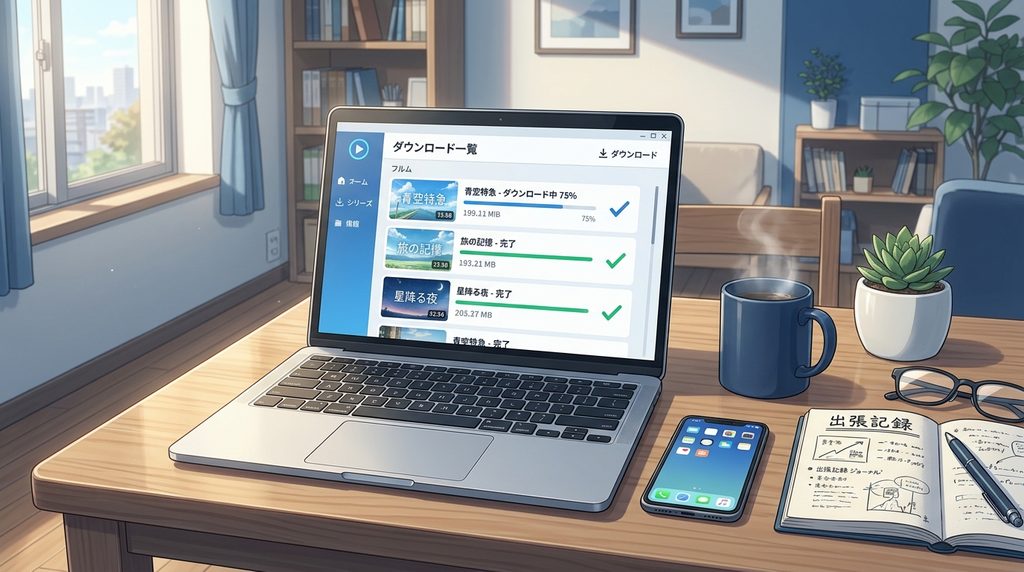
実際には、Windows 10・11やmacOS向けのPrime Videoアプリでも、対応作品をダウンロードできます。
出張でノートPCを持ち歩く方にも便利な機能です。
Windows 10・11でダウンロードする方法
- Windows向けPrime Videoアプリをインストールする
- アプリを起動してAmazonアカウントにログインする
- ダウンロードしたい作品を探す
- 作品詳細画面からダウンロードを選択する
- 保存が完了したらアプリ内から再生する
Windowsでは、Prime Videoアプリ内でダウンロードした作品の保存場所を選択できる機能も案内されています。
ただし、AmazonはUSB接続ドライブへの保存を推奨していません。
Macでダウンロードする方法
macOSでも、対応するPrime Videoアプリを利用して作品をダウンロードできます。
基本的な流れはWindowsと同じです。
- Mac向けPrime Videoアプリをインストールする
- Amazonアカウントにログインする
- 作品を選択する
- ダウンロードボタンを選択する
- アプリ内で保存済み作品を再生する
アプリのインストール可否や必要なOSのバージョンは、利用するMacの環境とアプリの配布ページで確認してください。
ChromeやSafariなどのブラウザからダウンロードできる?
ここは間違えやすいポイントです。
ChromeやSafariなどのブラウザでPrime Videoを開くと、作品をオンラインで視聴できます。
しかし、PCでオフライン用の動画を保存するには、対応するPrime Videoアプリが必要です。
ブラウザで作品を開いてもダウンロードボタンが見つからない場合は、専用アプリを利用しているか確認してみましょう。
PCで見たい作品を探す場合も、Prime Videoの配信ページから確認できます。
Amazonプライム・ビデオのダウンロード数は何本まで?
Amazonプライム・ビデオでは、ダウンロードできる作品数に上限があります。
ただし、すべての利用者に共通する固定本数が設定されているわけではありません。
保存できる作品数に上限はある?
Amazonの使用規則によると、プライム会員向け作品や対象の追加サブスクリプション作品について、アカウントに関連付けられた端末全体で同時にダウンロードできるタイトル数には上限があります。
この上限は地域などの条件によって異なります。
そのため、ネット上で「25本まで」などの数字を見かけても、すべてのアカウントに当てはまるとは限りません。
実際に保存できるかどうかは、利用中のアプリに表示される案内を確認してください。
同じ作品を複数の端末に保存できる?
プライム会員向けのダウンロード対応作品は、原則として同じタイトルを同時に2台までの端末に保存できます。
例えば、同じ映画をスマホとタブレットに保存することはできますが、すでに2台に保存している場合、3台目へダウンロードするにはいずれかの端末から削除する必要があります。
なお、レンタル作品や購入作品では条件が異なります。
| 作品の種類 | 同一作品をダウンロードできる端末数 |
|---|---|
| プライム会員向け見放題作品 | 原則2台まで |
| レンタル作品 | 原則1台 |
| 購入作品 | 原則4台まで |
いずれもダウンロードに対応した作品が対象です。作品や地域などの条件によって利用できる範囲が異なる場合があります。
ダウンロード数の上限に達したらどうする?
上限に達して新しい作品を保存できなくなった場合は、見終わった作品を削除してみましょう。
特にドラマやアニメをまとめてダウンロードしていると、気付かないうちに保存数が増えていることがあります。
出張や旅行の前に、もう見ない作品を整理しておくと便利です。
Amazonプライム・ビデオのダウンロード期限はいつまで?
Prime Videoのダウンロード作品は、いつまでも無期限で見られるわけではありません。
プライム会員向け見放題作品には、通常、次の視聴期限があります。
| タイミング | 通常の期限 |
|---|---|
| ダウンロード後、視聴を開始するまで | 30日以内 |
| 視聴を開始してから | 48時間以内 |
この期限はAmazon公式の使用規則に基づく一般的な条件です。作品によって異なる場合があります。
ダウンロード後は通常30日以内に視聴開始
例えば、金曜日の夜に映画をダウンロードし、翌週月曜日の新幹線で初めて見るなら、通常の視聴開始期限内です。
一方、1か月以上先の旅行に備えて早めに保存しておくと、出発時には期限が切れている可能性があります。
長期旅行の準備では、あまり早くダウンロードしすぎないことも大切です。
再生を始めたら通常48時間以内に視聴終了
ダウンロードした映画を一度再生すると、通常は48時間以内に視聴を終える必要があります。
例えば、月曜日の朝8時に再生を始めた場合、通常の期限は水曜日の朝8時までです。
途中まで見て数日後に続きを見ようとすると、期限切れになっていることもあります。
移動中に映画を見たいなら、視聴開始のタイミングも考えておくと安心です。
期限切れになった作品はどうなる?
視聴期限が切れた作品は、そのままオフラインで再生できなくなる場合があります。
引き続き視聴したい場合は、インターネットに接続して作品の状態を確認してください。
作品が引き続き配信されており、利用条件を満たしていれば、再度ダウンロードできる場合があります。
なお、有料レンタル作品は見放題作品とは条件が異なります。
Amazonの使用規則では、レンタル作品は通常、支払いから30日以内に視聴を終える必要があり、再生またはダウンロード開始後の視聴期間は通常48時間です。正確な条件は作品詳細画面で確認してください。
Amazonプライム・ビデオはMP4保存や永久保存ができる?
「ダウンロードした動画をMP4ファイルとして保存したい」
「スマホを買い替えても、ずっと残しておける?」
このような疑問を持つ方もいるでしょう。
ここでは、Prime Videoの公式ダウンロード機能と、一般的な動画ファイルの保存との違いを整理します。
公式ダウンロードとMP4ファイル保存の違い
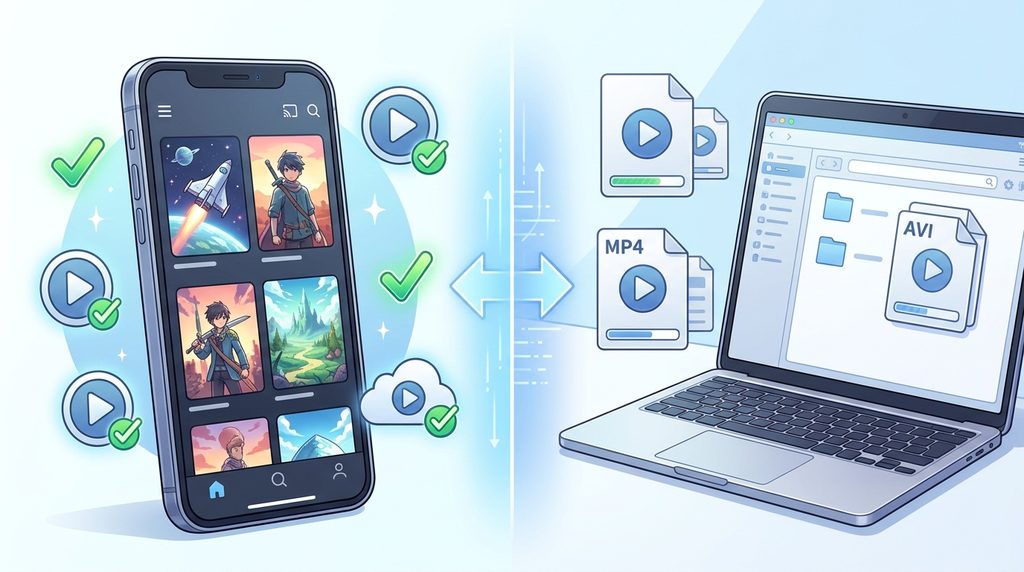
Prime Videoのダウンロード機能は、対応作品をアプリ内でオフライン視聴するための仕組みです。
一般的なMP4ファイルのように、動画を自由にコピーして別のプレーヤーで再生することを目的とした機能ではありません。
そのため、スマホの写真アプリやPCの一般的な動画プレーヤーから、保存したPrime Video作品を自由に開けるわけではありません。
ダウンロードした動画をUSBやSDカードに移せる?
Android版やWindows版のPrime Videoアプリでは、ダウンロードした作品の保存場所を選択できる機能があります。
ただし、保存場所を選べることと、動画を通常のファイルとして自由にコピー・再生できることは別です。
AmazonはUSB接続ドライブへのダウンロード保存を推奨していません。
保存先の変更が可能な場合も、アプリが対応する方法で利用しましょう。
永久保存を目的とした外部ツールには注意
インターネット上には、動画配信サービスの作品をMP4形式で保存できるとうたう外部ツールもあります。
しかし、こうしたツールには、利用規約や著作権保護技術との関係、セキュリティ面での問題が生じる可能性があります。
公式アプリのダウンロード機能と、外部ツールによる永久保存は同じものではありません。
安全に利用するためにも、Prime Videoが提供する公式のオフライン視聴機能を使うことをおすすめします。
なお、Amazonで作品を購入した場合は、見放題作品とは異なる視聴条件が適用されます。ただし、購入作品であっても自由にコピーできるMP4ファイルが提供されるという意味ではありません。
ダウンロードした動画の削除方法
見終わった作品は削除しておくと、スマホやPCのストレージ容量を確保できます。
特に、映画を何本も保存したり、ドラマをシーズン単位でダウンロードしたりする方は、定期的に整理しておくと便利です。
iPhone・Androidで削除する手順
- Prime Videoアプリを開く
- ダウンロード一覧を表示する
- 削除したい映画やエピソードを選択する
- メニューなどからダウンロードの削除を選ぶ
- 確認画面が表示されたら削除を実行する
削除方法の表示は、端末やアプリのバージョンによって異なります。
ダウンロードしたデータを削除しても、作品そのものをAmazonの配信サービスから削除するわけではありません。
引き続き視聴できる作品であれば、オンラインで再生したり、条件を満たす場合に再ダウンロードしたりできます。
PCでダウンロードした作品を削除する方法
WindowsやMacでも、Prime Videoアプリのダウンロード一覧から保存済み作品を管理します。
削除したいタイトルを選び、アプリ内の削除メニューを使用してください。
一般的なファイル管理画面から関連データを直接削除するのではなく、Prime Videoアプリ内で操作するのが基本です。
ストレージ容量を節約するコツ
動画をたくさん保存する方は、次の方法を試してみましょう。
- 見終わった作品はこまめに削除する
- ドラマやアニメは必要な話数だけ保存する
- 画質設定を見直す
- 旅行前に端末の空き容量を確認する
- 保存したままになっている古い作品を整理する
特に、画質設定とエピソード単位のダウンロードを組み合わせると、限られた容量を使いやすくなります。
Prime Videoで次に見る作品を探したい方は、配信中の映画やドラマ、アニメをチェックしてみてください。
Amazonプライム・ビデオのダウンロードに関するよくある質問
ダウンロードボタンが表示されないのはなぜ?
すべての作品がダウンロードに対応しているわけではありません。
まずは、作品詳細画面にダウンロードボタンがあるか確認してください。
また、PCの場合はブラウザではなく対応するPrime Videoアプリを利用しているかも確認しましょう。
ダウンロードできないときは何を確認する?
ダウンロードが始まらない、途中で止まるといった場合は、次の項目を確認してください。
- インターネットに正常に接続できているか
- 端末の空き容量が不足していないか
- Prime Videoアプリが最新の状態か
- 作品がダウンロードに対応しているか
- ダウンロード数や端末数の上限に達していないか
一時的な不具合であれば、アプリや端末の再起動で改善する場合もあります。
ダウンロードには追加料金がかかる?
プライム会員向けの見放題作品を、公式アプリのダウンロード機能で保存すること自体に、通常は別途ダウンロード料金はかかりません。
ただし、有料レンタル作品や購入作品、追加チャンネルの対象作品などは、作品ごとの利用条件に従います。
また、モバイル通信でダウンロードすると、契約している通信プランに応じたデータ通信量が発生します。
プライム会員を解約しても保存した作品は見られる?
プライム会員向けの見放題作品は、会員資格が終了すると、ダウンロード済みでも視聴できなくなります。
作品を端末に保存しているだけで、会員資格終了後も視聴できるわけではありません。
レンタル作品や購入作品には別の条件が適用されるため、それぞれの利用条件を確認してください。
ダウンロードした動画をテレビに映せる?
Prime Videoの公式ヘルプでは、ダウンロード済みコンテンツをChromecastやAirPlayで再生することは認められていません。
一方、対応する端末と適切なアダプターを使ったテレビでのオフライン再生は、利用できる場合があります。
スマホに保存した作品をテレビへ無線で飛ばせば必ず見られる、というわけではないので注意してください。
まとめ|Amazonプライム・ビデオをダウンロードして外出先で楽しもう
Amazonプライム・ビデオのダウンロード機能を使えば、対応作品を事前に保存して、通勤や出張、旅行中にオフラインで楽しめます。
今回のポイントを振り返りましょう。
- ダウンロードには対応するPrime Videoアプリを使用する
- iPhone・Android・Fireタブレット・対応するWindowsやMacで利用できる
- 保存済み作品はアプリ内のダウンロード一覧から再生する
- 保存できる作品数には上限がある
- 見放題作品は通常、保存後30日以内に視聴開始、再生開始後48時間以内に視聴終了する
- MP4ファイルとして自由にコピーする機能ではない
- 見終わった作品は削除して容量を確保する
外出先で快適に動画を楽しむコツは、Wi-Fiが使える場所でダウンロードを済ませ、出発前に保存状態と視聴期限を確認しておくことです。
Prime Videoには映画やアニメ、ドラマなどさまざまな作品があります。
これから利用する方や、次に見る作品を探している方は、配信ラインナップをチェックしてみてください。
※本記事は2026年11月3日時点のAmazon公式ヘルプおよびAmazon Prime Video使用規則をもとに作成しています。対応端末、ダウンロード上限、視聴期限などは作品や地域、利用条件によって異なる場合があります。最新の条件はPrime Videoアプリ内の案内をご確認ください。

コメント